この記事の画面と不具合の回避操作は2025年当時の体験記録です。当時のiPadOS・Safariの版は確認できておらず、現行版での再確認も行っていません。無料枠の説明は2026年9月8日に公式資料で確認した内容を追記しています。
このサイトを構築し記事をもりもり書いてた頃、用事で外出する事が何度かありました。
中には泊まりの用事もあり、夜中とか暇になるよなぁ‥‥iPadでVS Code開けないのかなぁ‥‥と調べたところ、
GitHub codespaceというものを知りました。
これだよこういうのを求めてたんだよ、って事で環境構築しました。
環境
- iPad pro 11インチ 3世代
- Logicool Combo Touch iK1176GRA
- GitHub codespace
- 2-core・8GB RAM・32GB
事前準備
VS Codeの設定をGitHubアカウントで同期しておきます。
右下の歯車マーク→設定の同期→サインインしてONにする→GitHubでサインイン
で同期ができます。
これでcodespaceを開いた時にVS Codeの設定が自動で同期されます。
codespaceでリポジトリを開く
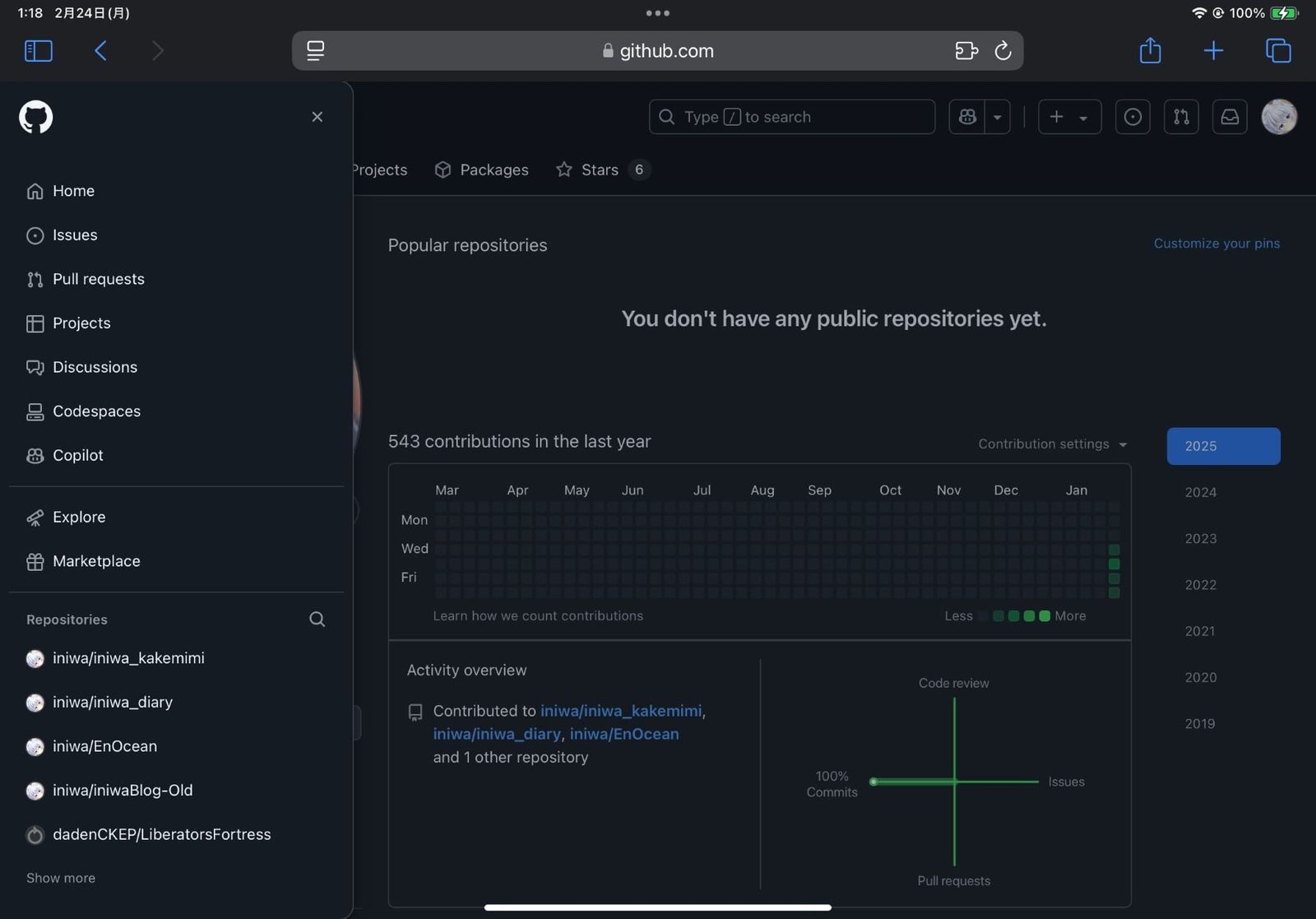
まずsafariでGitHubのページへ行き、左上の三のようなボタンをクリックしメニューを表示します。
その中のCodespacesをクリックすると、codespaceの管理ページに移動します。
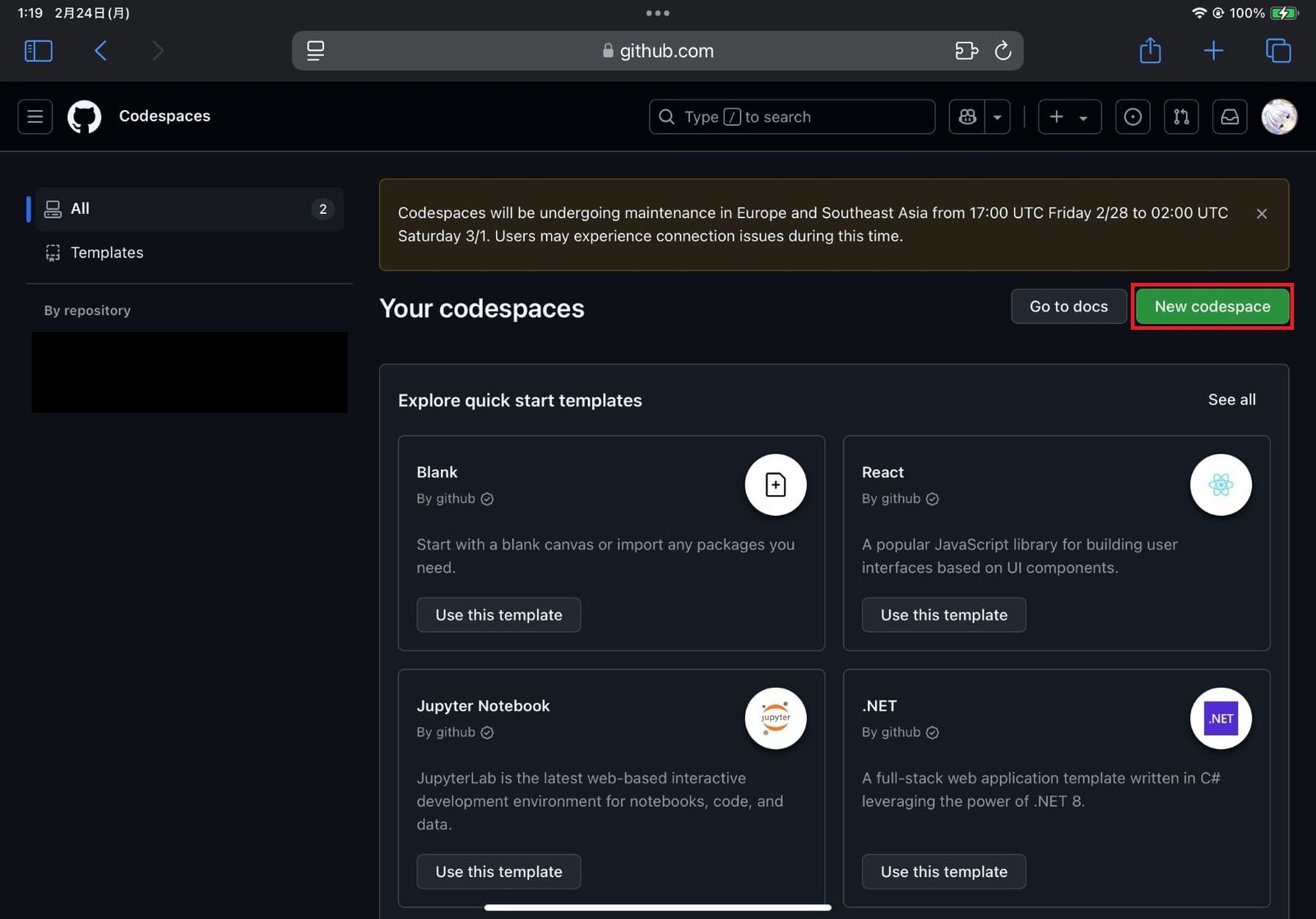
New Codespaceをクリックします。
Create a new codespaceというページが表示されるので、仮想環境の設定をしていきます。
codespaceで編集したいRepository、主に作業するBranchを選び、
Regionはサーバーを(日本であればSoutheast Asiaでいいと思います)
Machine Typeでは仮想環境のCPU Core数を選びます。自分がHugoの記事を執筆する分には2coreで充分でした。
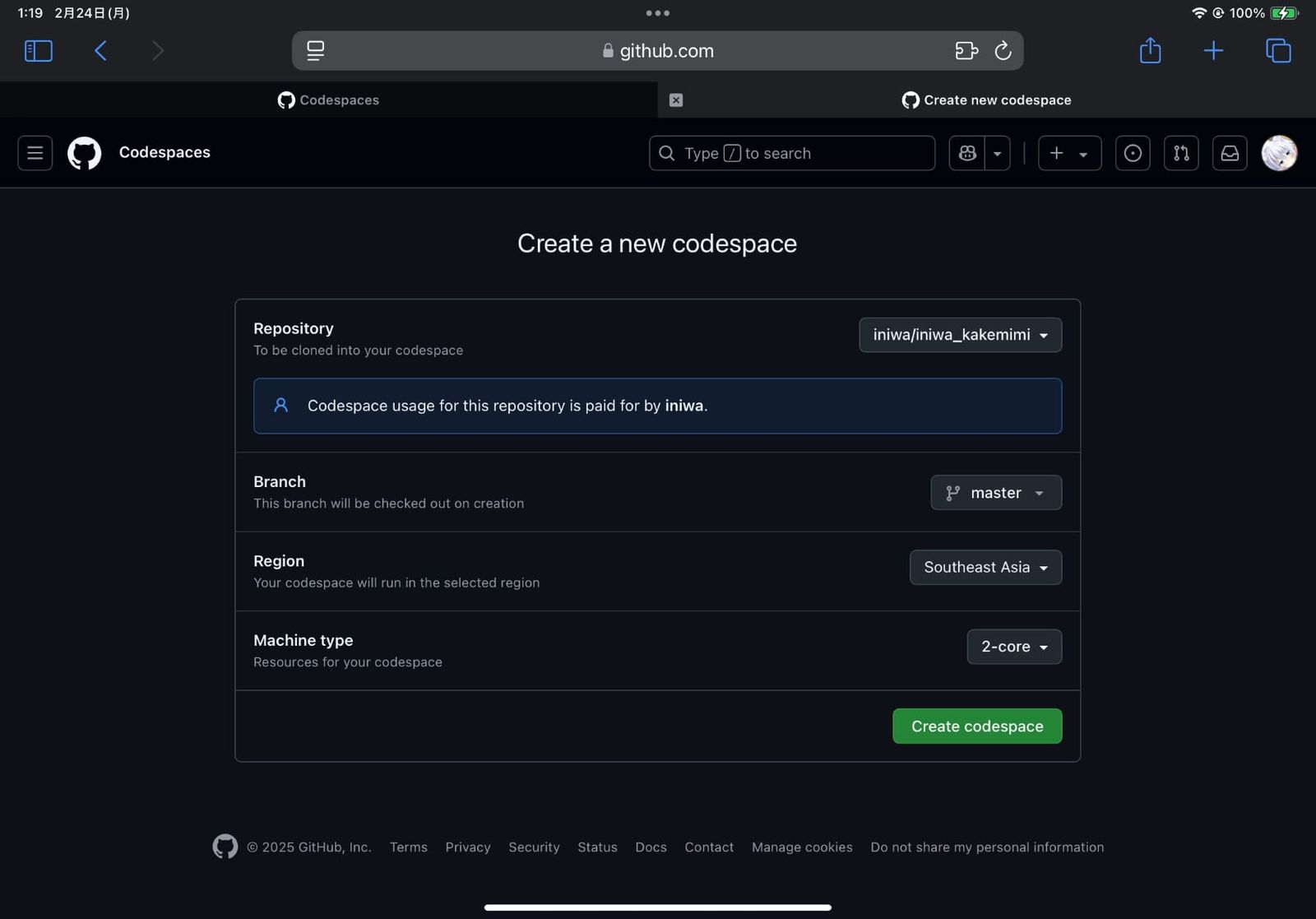
Create codespaceをクリックすると、codespace環境が構築されます。
またこのcodespaceのページをホームに追加しておくと、ホーム画面から直接開けます。
また、これから開いたページは画面上部のURL欄・タブの情報が省略されるため広い画面で作業ができます。
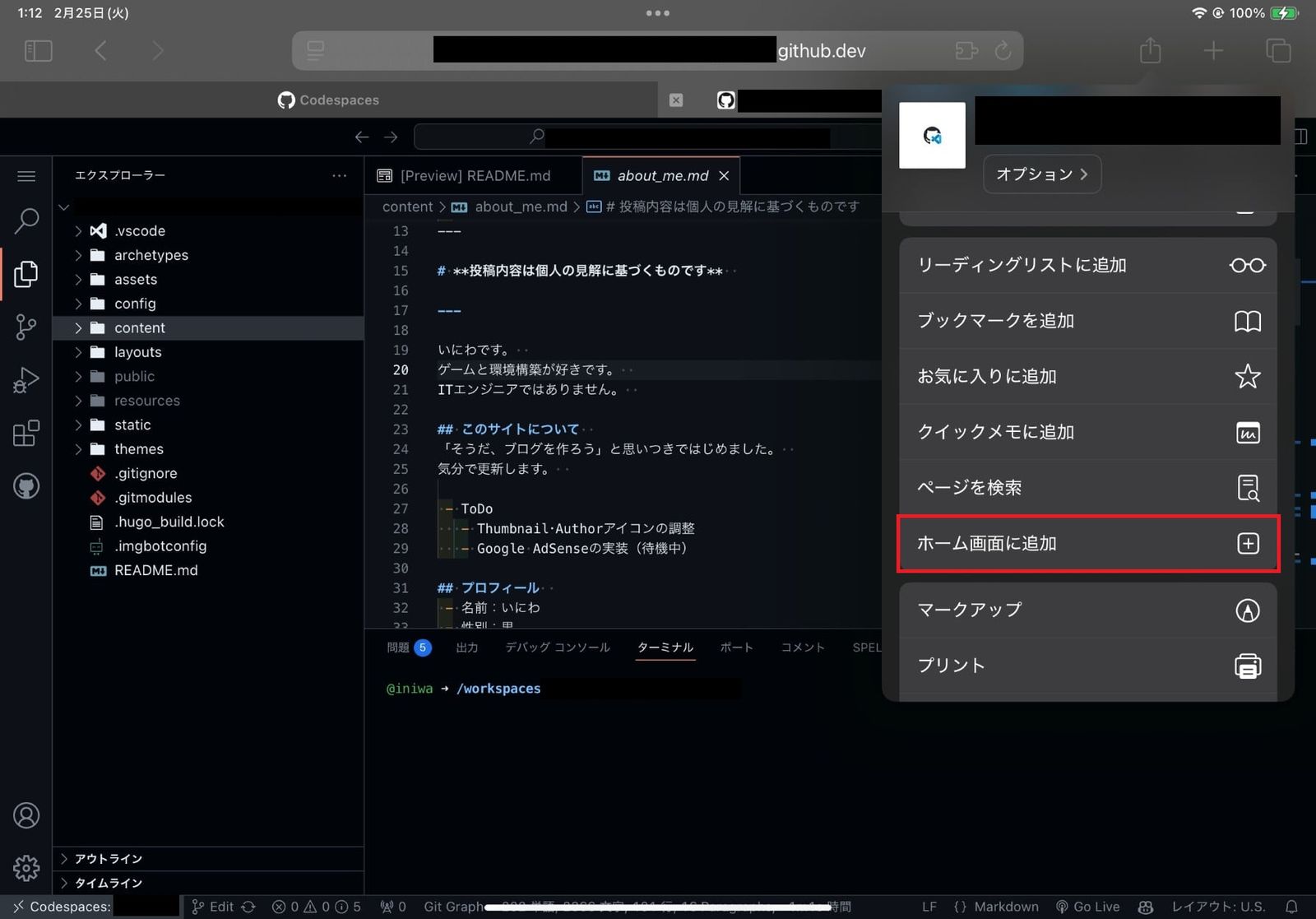
以上でcodespaceを開く準備は完了です。
VS codeと同じように操作ができますので、ipadで記事の執筆をしたいという理想を叶えられました。
無料で利用できる制限
個人のGitHub Freeには、月120コア時間のコンピューティングと、15 GB-monthのストレージ利用枠が含まれます(2026/09/08に公式資料を確認)。
コンピューティングは 利用CPUコア数 × 起動時間 で数えるため、2コアなら60時間、4コアなら30時間が目安です。複数のcodespaceを使う場合は合算されます。
ストレージは別枠で、停止中でもcodespaceが存在する間は使用量が積算されます。仮想マシンのディスク容量と、無料で使えるストレージ利用枠は別のものです。起動時間だけで無料枠内かどうかを判断しないようにしましょう。
現在の使用量はGitHubアカウントの設定にある請求・使用量の画面から確認できます。プランや画面構成によって表示が変わるため、公式のCodespaces請求ガイド から使用量確認の案内を参照してください。無料枠を超えたときの扱いは、支払い方法や予算設定によって変わります。
拡張機能との相性問題?
おま環というやつだとは思いますが、codespaceを使ってて発生した問題と、消すと解決した拡張機能を書き残しておきます。
今回の記事の執筆理由はこの項目を残しておきたかったからです。
ipadでcodespaceを開いた時だけ後述の不具合が発生し、PCでcodespaceを開いた時は問題ありませんでした。
たまたま自分の環境と相性が悪かっただけだと思いますので、あしからず。
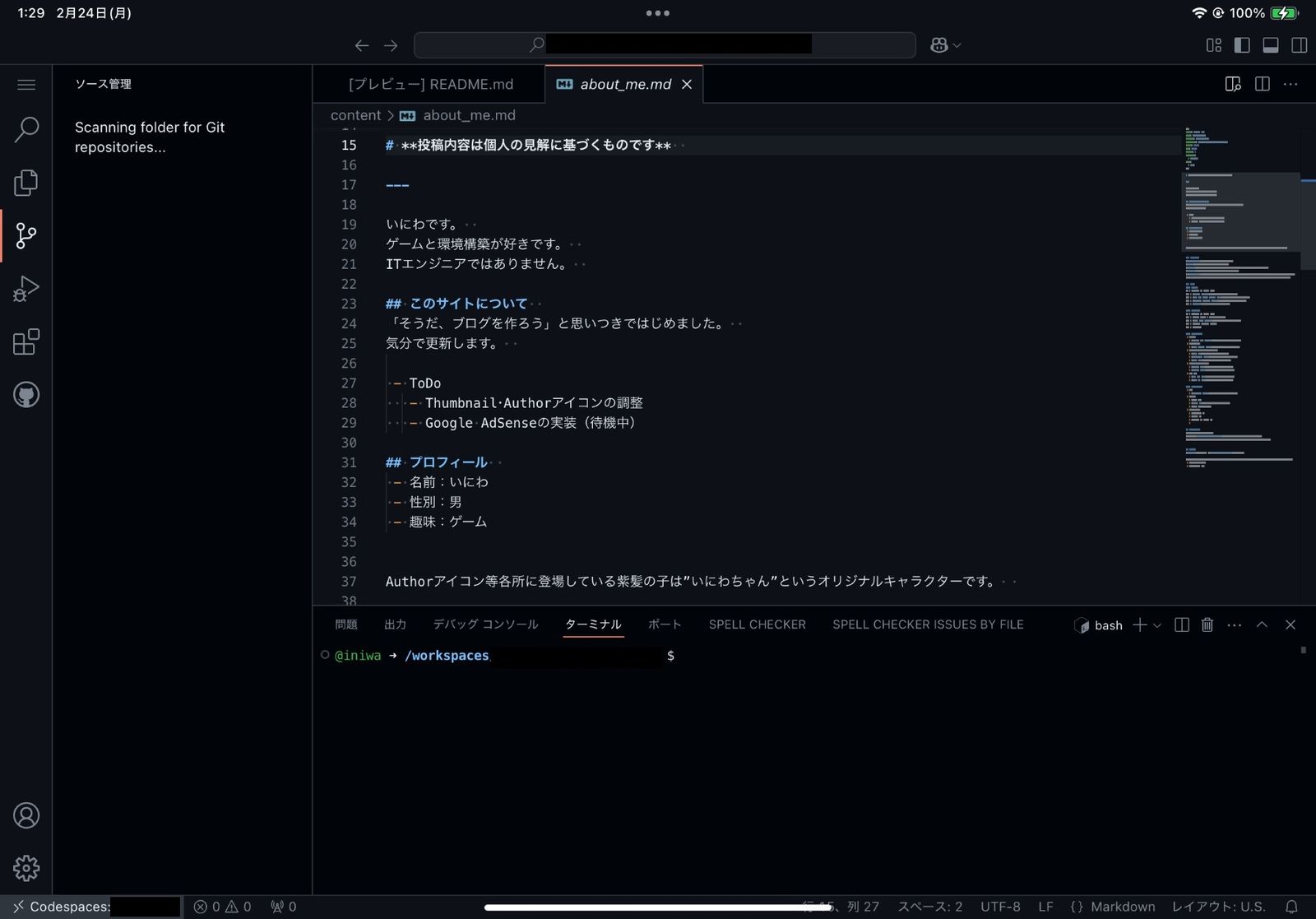
VScode上のソース管理がscanning repositories ...のままGUIが表示されない
下画像の表示のままいつまで経ってもGit管理GUIが出てくれませんでした。
ちなみに正常だと下画像のように表示されます。
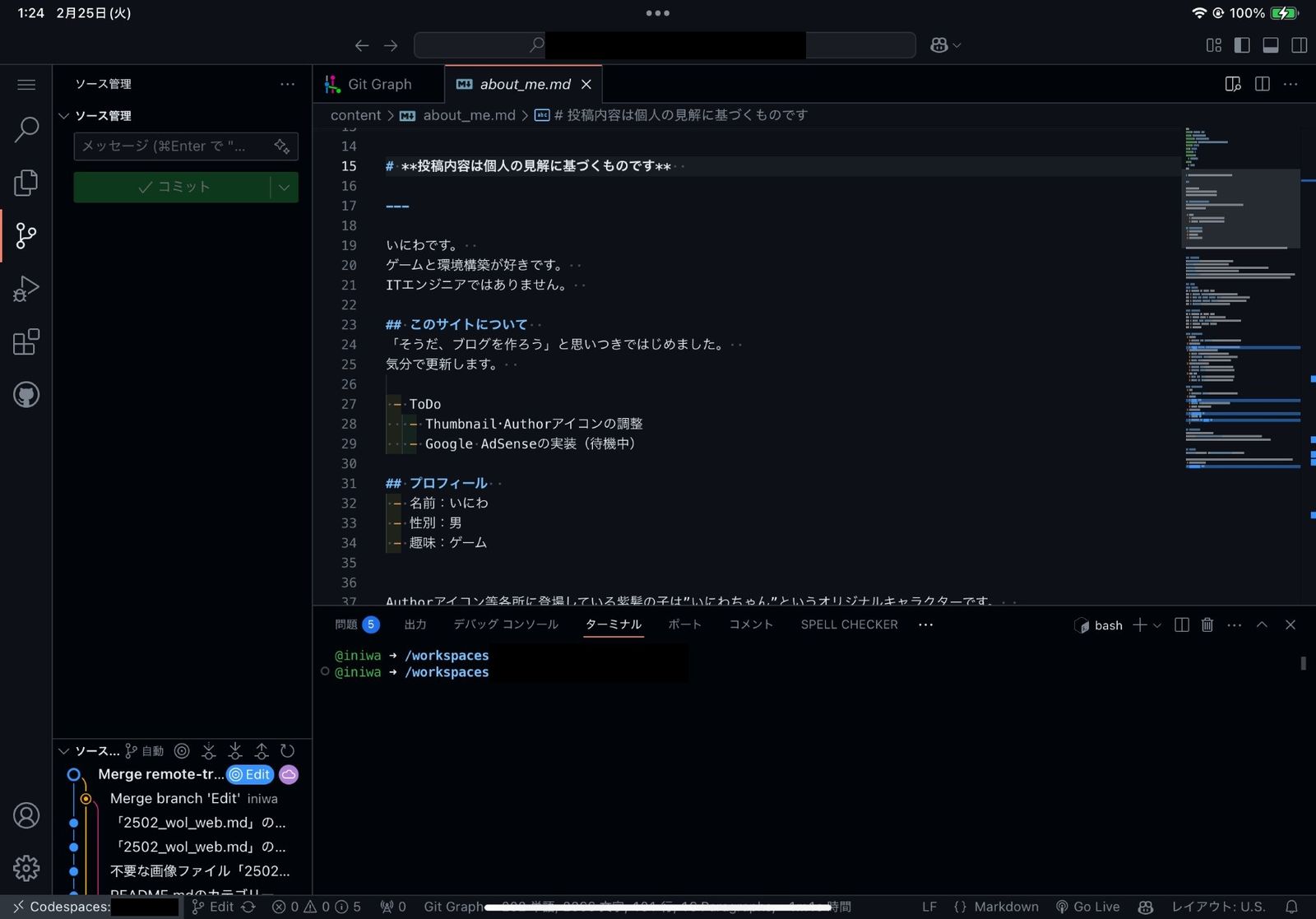
これは拡張機能HTMLHintをアンインストールする事で解決しました。
ipadでcodespaceを開いた時のみ起きた不具合でした。
おわりに
これで外出先での暇つぶしが1つ増えました。
私事を記す日記もGitで管理してるので、主にこっちで使っています。
Markdownを書く用途では自分には2-coreで充分でした。標準では30分間操作がないと停止しますが、ターミナルの出力などでも待ち時間がリセットされます。使い終わったら手動で停止し、使用量を確認する方が確実です。
アイドルタイムアウトの公式説明
も参考にしてください。